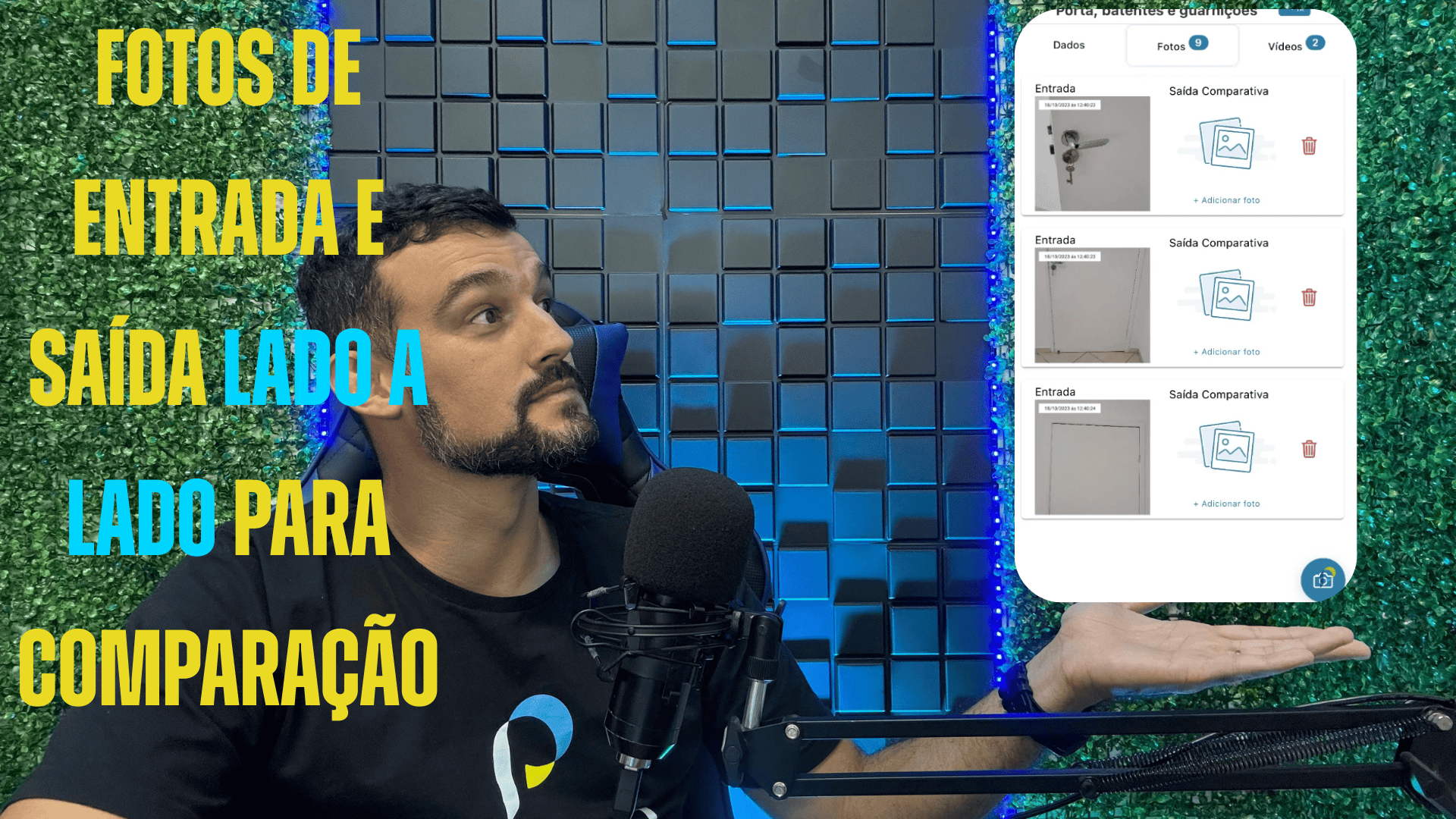
As fotos no aplicativo Pleno Vistorias são decisivas para entregar uma vistoria clara, profissional e fácil de analisar. Afinal, não basta apenas fotografar: a forma como você organiza as imagens no app muda o PDF, influencia a contestação e, além disso, impacta diretamente a vistoria de saída comparativa.
Por isso, neste guia você vai entender o que fazer na prática, o que evitar e, principalmente, como ganhar tempo sem perder qualidade.
Fotos no aplicativo Pleno Vistorias — diferença entre fotografar por ambiente e por item
Antes de tudo, você precisa escolher um padrão. Em geral, existem dois caminhos: fotografar no bloco do ambiente ou fotografar item por item. Embora ambos funcionem, os resultados no PDF são bem diferentes.
Diferença entre fotos no aplicativo Pleno Vistorias - por ambiente e por item
Primeiro, você entra no ambiente (por exemplo, “Sala”). Em seguida, toca em Mídias e abre a câmera. A partir daí, todas as fotos feitas nessa tela ficam associadas ao nome do ambiente.
Na prática, isso significa que:
- as imagens ficam agrupadas em um único bloco;
- consequentemente, no PDF elas aparecem “todas juntas” sob o título do ambiente;
- portanto, localizar um item específico depois tende a ser mais demorado.
Quando pode fazer sentido:
Se o objetivo for um registro rápido do cômodo (visão geral), essa opção ajuda. No entanto, para relatórios mais robustos, ela costuma atrapalhar.
Fotos por item (organização individual)
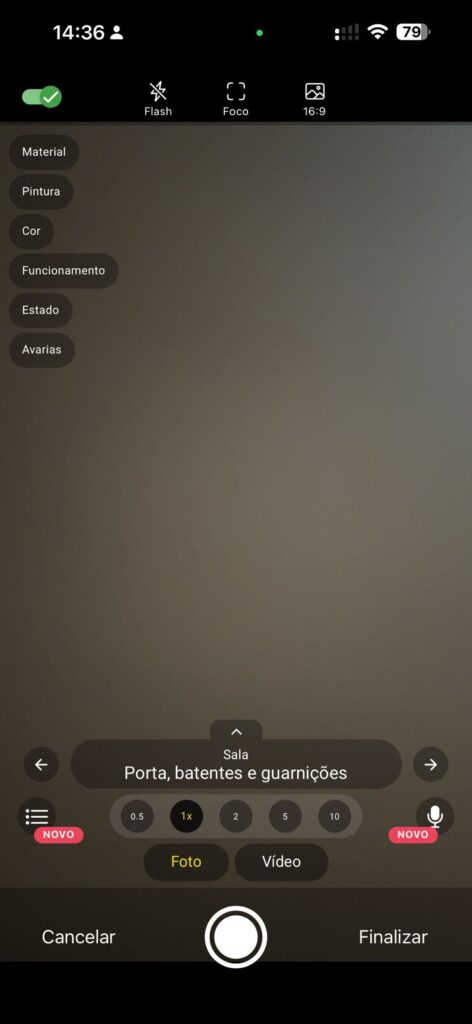
Agora, se você quer um PDF muito mais fácil de ler, fotografe por item (porta, fechadura, janela, tomadas etc.). Nesse fluxo, você alterna os itens com um gesto simples e, assim, mantém tudo organizado.
Ou seja:
- cada foto fica vinculada ao item correto;
- além disso, o PDF fica com seções claras (item + fotos do item);
- por consequência, contestação e comparação na saída ficam mais rápidas.
Como configurar a câmera para ganhar velocidade (sem perder padrão)
Para acelerar a rotina, o ideal é escolher uma configuração consistente e repetir sempre. Dessa forma, você reduz erros e mantém a qualidade do material.
Por que a Multicâmera 3 é a mais indicada
Ao abrir as opções (nos “três pontinhos”), você encontra alternativas como “Capturar” e versões de multicâmera. Porém, para a maioria dos casos, a Multicâmera 3 entrega o melhor equilíbrio.
Em resumo:
- Capturar (uma por vez) tende a ser mais lento; logo, não é a melhor escolha para volume grande.
- Algumas multicâmeras podem reduzir qualidade; portanto, vale priorizar a Multicâmera 3.
- Com a Multicâmera 3, você fotografa com agilidade e, ao mesmo tempo, mantém um padrão aceitável.
Quando usar galeria (e quando evitar)
Você pode incluir foto da galeria, sim. Entretanto, isso deve ser exceção, não regra. Afinal, o risco de misturar datas/ambientes aumenta. Assim, sempre que possível, fotografe direto no fluxo do item.
Navegação por itens: como não “bagunçar” a vistoria
Muita gente perde tempo porque fotografa em ordem aleatória: piso, depois janela, depois tomada, depois volta no piso. Como resultado, o PDF fica confuso.
Alternar itens deslizando (fluxo simples e rápido)
Com a câmera aberta, você pode deslizar para o lado para passar de um item ao outro. Assim, você cria um ritmo: porta → fechadura → soleira → janela etc.
Dessa maneira:
- você evita esquecer itens;
- além disso, mantém um padrão entre ambientes;
- consequentemente, o PDF fica mais “limpo”.
Preenchimento por voz durante as fotos
O aplicativo permite ditar informações enquanto fotografa:
- Material, cor, estado e avarias
- O sistema transcreve automaticamente
- Preenche o checklist através de IA
- Acelera significativamente o processo
Pular direto para um item usando a lista
Se você não quiser seguir a ordem, tudo bem. Nesse caso, toque na setinha/lista de itens e selecione o item desejado (por exemplo, “Cortina”). Assim, você vai direto ao ponto e economiza cliques
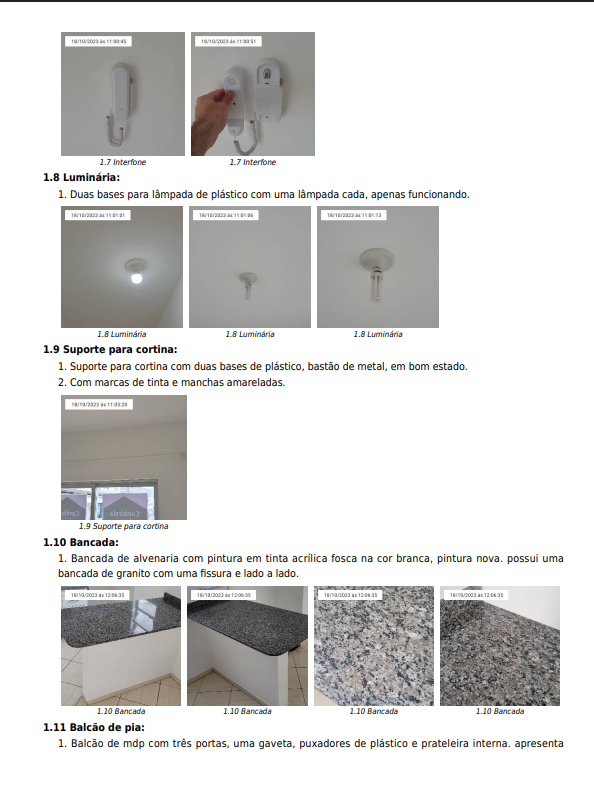
Reflexo das fotos no aplicativo Pleno Vistorias no PDF final
Fotos organizadas por ambiente
Quando você fotografa pelo ambiente geral:
- Todas as fotos ficam juntas no PDF
- Aparecem sob o título do ambiente
- Dificulta a localização de itens específicos
- Complica contestações e comparações
Fotos organizadas por item individual
A organização por item oferece:
- Cada foto aparece sob o item correspondente
- Facilita contestações pelos clientes
- Melhora vistorias de saída comparativas
- Apresentação mais profissional
Impacto na contestação e vistoria comparativa
As fotos no aplicativo Pleno Vistorias organizadas por item:
- Aceleram o processo de contestação
- Permitem comparação item a item na saída
- Reduzem questionamentos desnecessários
- Aumentam a credibilidade da vistoria
Estratégias para otimizar tempo com fotos e vídeos
Fluxo recomendado: texto primeiro, fotos depois
Para ganhar até 30% de tempo:
- Preencha todo o texto da vistoria primeiro
- Depois faça todas as fotos em sequência
- Evite alternar constantemente entre texto e foto
- Teste funcionamento apenas na hora das fotos/vídeos
Quando usar vídeos no aplicativo
Use vídeos para:
- Comprovar funcionamento de itens
- Registrar ruídos ou falhas intermitentes
- Mostrar movimentação (portas, janelas)
- Documentar detalhes que foto estática não captura
Que conhecer mais sobre o App Vistorias Pleno?
Teste o App Pleno Vistorias Gratuitamente. Clique aqui.
Conheça também o Pleno Locação. Clique aqui.
Conheça sobre a Estrutura de Clientes para empersas de vistorias. Clique Aqui.