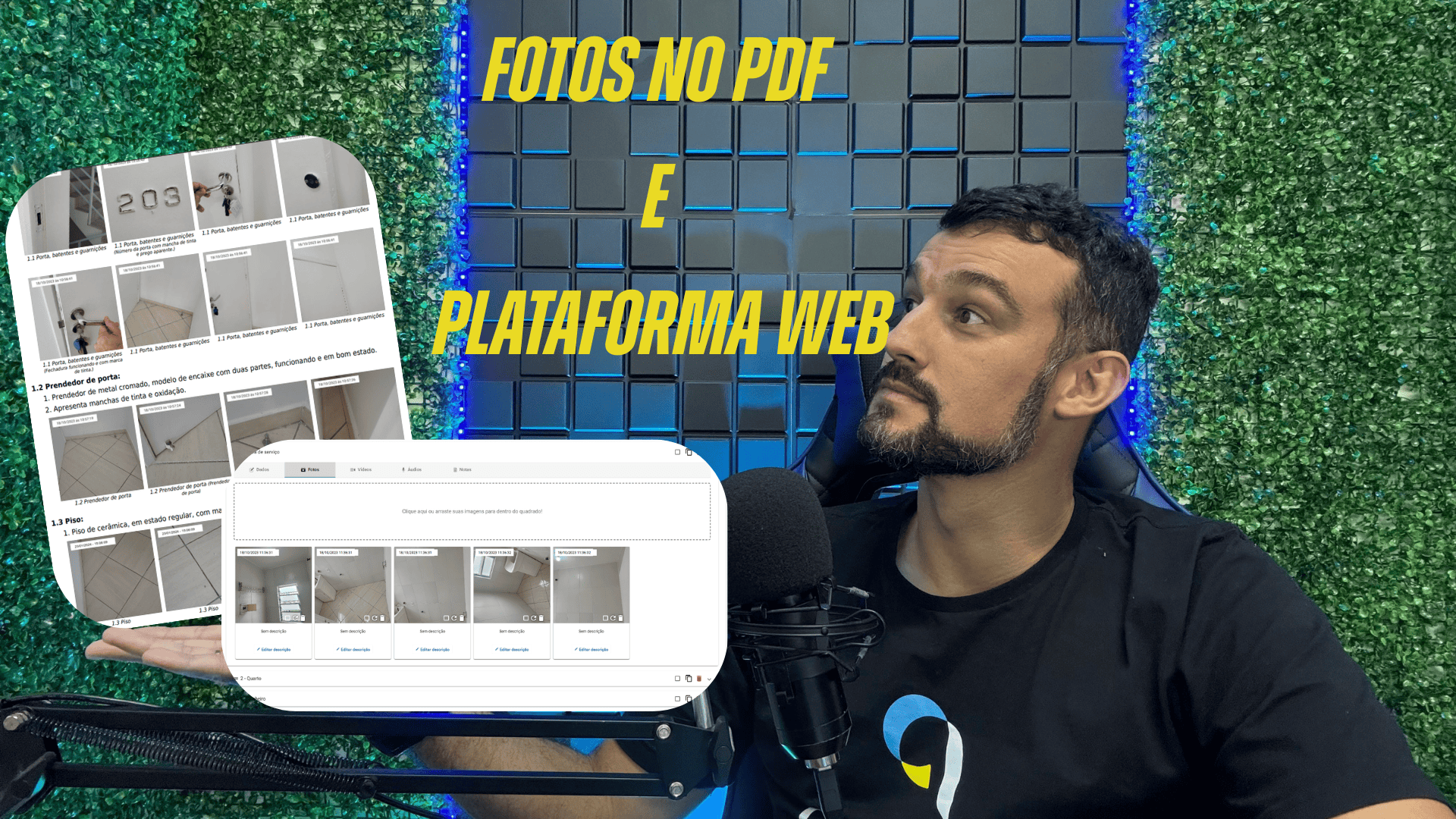
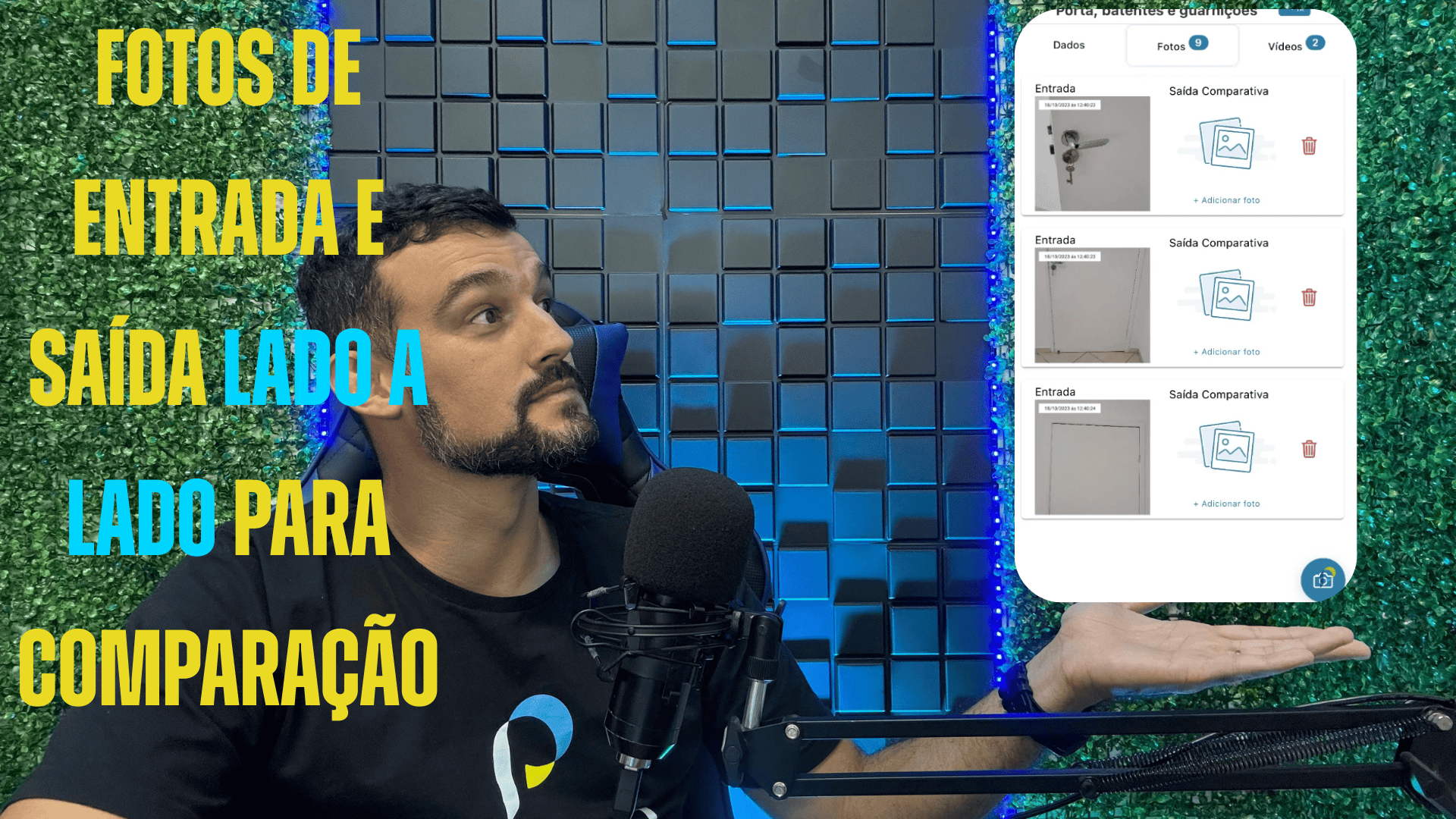
Se você quer deixar suas vistorias mais claras, profissionais e fáceis de contestar (e de comparar na saída), dominar fotos e vídeos no Pleno Vistorias é um passo decisivo. Afinal, não basta “ter mídia”: é preciso organizar, apresentar bem no PDF, padronizar datas e facilitar o acesso para imobiliária, locatário e proprietário.
Neste guia, você vai ver como configurar a forma que as mídias aparecem no laudo, como incluir e excluir fotos de forma prática e, além disso, como baixar tudo em um arquivo compactado. Por fim, você também vai aprender quando vale a pena compartilhar uma foto específica via link.
Fotos e vídeos no Pleno Vistorias no PDF: 2 formatos de exibição
Na prática, você pode escolher como o PDF vai mostrar a vistoria. Assim, sua entrega fica alinhada com o jeito que o cliente lê e confere o documento:
- Texto do item e, depois, as fotos (mais “corridão”, útil para leitura contínua)
- Fotos separadas por item (mais organizado para conferência, contestação e comparação)
Onde ativar “mídias separadas por item”
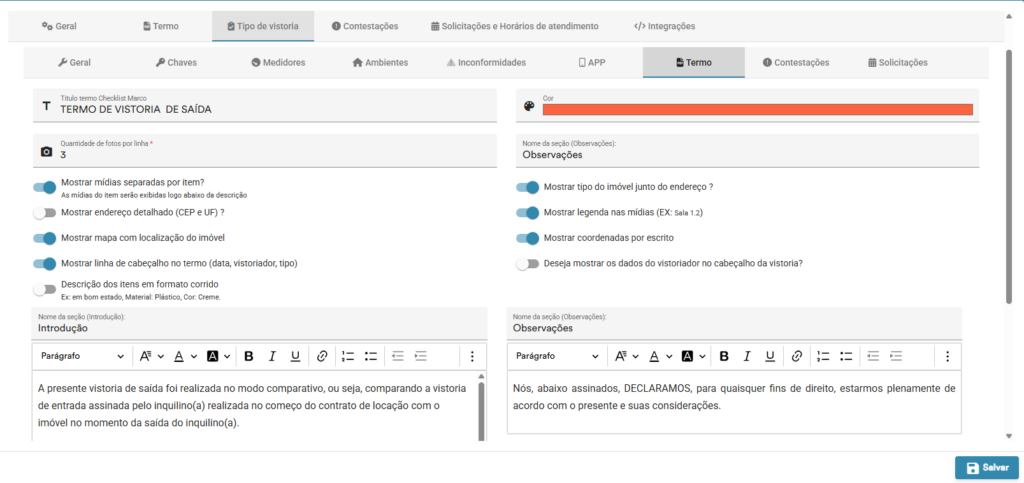
Primeiro, vá em:
Configurações do sistema → Tipo de vistoria → (ex.: Entrada) → Termo → “Mostrar mídias separadas por item”
- Se estiver ativado: o PDF fica com as fotos “grudadas” no item correspondente (janela com fotos da janela, porta com fotos da porta etc.).
- Se estiver desativado: aparece o texto e, em seguida, um bloco de fotos.
Dica prática: em geral, se sua operação lida com muitas contestações, o formato “separado por item” deixa tudo mais objetivo. Isso porque a leitura fica “item → evidência” o tempo todo.
Como definir a data exibida nas mídias (captura, vistoria ou sem data)
Além do layout, outro ajuste que faz diferença na apresentação do laudo é a data que aparece nas fotos e vídeos no Pleno Vistorias. Desse modo, você padroniza o que o cliente enxerga e, consequentemente, reduz dúvidas sobre cronologia.
Configuração geral por tipo de vistoria
Para começar, siga este caminho:
Configurações do sistema → Tipo de vistoria → (Entrada / Saída etc.) → Termo → “Exibição de data nas mídias”
Você pode escolher:
- Sem data
- Data da captura (dia em que a equipe esteve no imóvel)
- Data da vistoria (data registrada/definida no envio)
Importante: essa configuração é geral para aquele tipo (por exemplo, vale para todas as vistorias de Entrada). Portanto, se você quiser o mesmo padrão na Saída, precisa configurar também a Saída.
Ajuste em uma vistoria específica (quando você precisa exceção)
Por outro lado, quando a necessidade é pontual (uma vistoria específica), você consegue ajustar no próprio registro:
- Abra a vistoria → Editar
- Localize Exibição de datas das mídias
- Se quiser que as fotos “sigam” uma data personalizada, selecione Data da vistoria e ajuste a data/hora da vistoria.
Assim, a apresentação do PDF fica consistente com o que você precisa naquela entrega.
Como adicionar fotos e vídeos na plataforma (do jeito certo)
Agora, vamos para a parte operacional. Com a vistoria aberta, você consegue incluir mídias tanto em áreas como chaves/medidores quanto dentro de ambientes (cômodos) e itens (janela, tanque, porta etc.). No entanto, embora seja simples subir mídia, subir muita mídia exige método.
Subindo fotos por item ou por seção
Em seguida, use este fluxo:
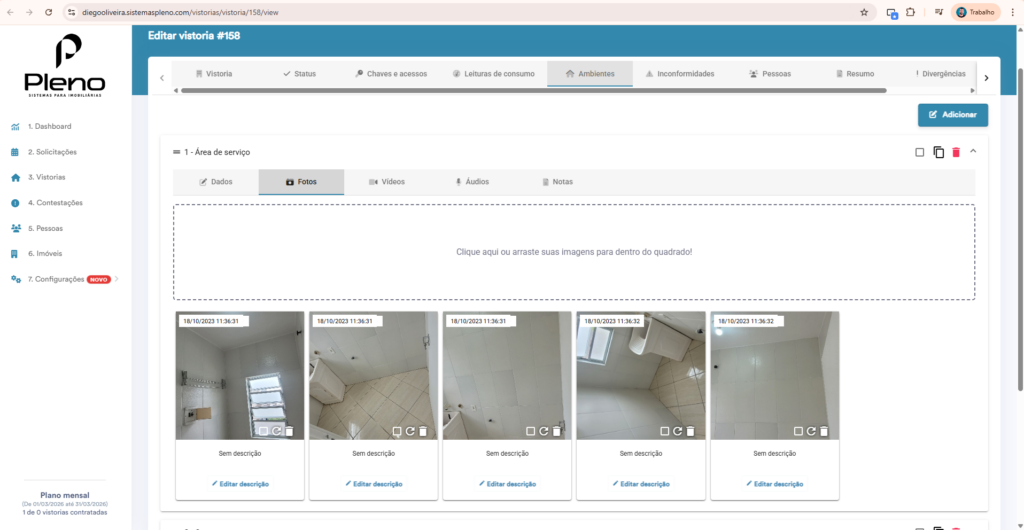
- Abra o local correto (ex.: Ambiente → Item → Fotos)
- Clique para selecionar ou arrastar imagens para a área de upload.
Boa prática: suba em blocos menores (por exemplo, 20–30 fotos por vez). Dessa forma, você reduz risco de travar e, além disso, mantém o processo previsível mesmo com internet instável.
Onde ficam as fotos gerais do ambiente vs. fotos por item
Para organizar melhor, pense em camadas:
- Fotos gerais do ambiente (visão ampla do cômodo)
- Fotos por item (detalhes: janela, porta, tanque, tomada etc.)
- Vídeos do item (quando existir)
Com isso, a vistoria fica mais completa: primeiro você contextualiza e, depois, prova os detalhes.
Como baixar todas as mídias (ZIP) e como o cliente pode baixar
Quando chega a hora de entregar, baixar tudo em lote poupa tempo e padroniza a organização. Além disso, facilita o arquivo interno da sua empresa.
Baixar mídias em arquivo compactado (ZIP)
Nesse caso, dentro da vistoria, procure a opção baixar mídias. O sistema gera um arquivo compactado (ZIP) e organiza, normalmente, por:
- Seções (ex.: chaves, medidores)
- Ambientes (uma pasta por ambiente)
- Itens e, quando aplicável, inconformidades/divergências em pastas separadas
Assim, quando você precisar localizar “aquela foto” depois, você não perde tempo. Em outras palavras, a estrutura já nasce organizada.
Download pelo link no final do laudo (para locatário/proprietário)
Além do download interno, o PDF pode trazer um link ao final para que o cliente baixe as mídias. Dessa maneira, você reduz troca de arquivos por WhatsApp e, ao mesmo tempo, evita perda de qualidade.
Link direto de uma foto: quando faz sentido usar
Outro recurso útil é que cada foto pode ter um link próprio. Ou seja, se você precisar enviar apenas uma evidência para alguém, dá para compartilhar somente o link, sem mandar o ZIP inteiro.
Uso recomendado
Por exemplo, o link ajuda em:
- Suporte rápido (“veja esta foto específica”)
- Alinhamento com imobiliária/cliente sem enviar dezenas de arquivos
- Registro objetivo em conversas internas
Ainda assim, para entrega formal, o ideal é o PDF + download completo das mídias. Afinal, isso mantém o contexto e reduz interpretações.
Gerar PDF mais curto (sem perder as fotos)
Em alguns casos, a vistoria fica longa e o assinador digital ou o processo do cliente “reclama” de arquivo pesado. Nesse cenário, você pode gerar um PDF com menos fotos visíveis, mantendo o acesso via link.
PDF com apenas fotos gerais (ocultando fotos por item)
Para isso, ao gerar o PDF, desmarque a opção que inclui fotos individuais dos itens. Como resultado:
- O PDF fica mais leve/curto
- As fotos dos itens continuam disponíveis para consulta (via link/download)
PDF focado em inconformidades (somente defeitos)
Outra alternativa é gerar um laudo voltado apenas para inconformidades, com a foto correspondente. Isso ajuda quando o objetivo é evidenciar pontos específicos com rapidez.
“Descrição da foto” não é o texto da vistoria (evite bagunça)
Dentro do visualizador de mídias, pode existir um campo de descrição da foto. Ele serve para destacar o que aparece naquela imagem, e não para escrever o texto principal do item da vistoria.
Exemplo do que escrever na descrição
“Mancha de tinta na porta, prego aparente, fechadura funcionando.”
Ou seja, use como legenda objetiva. Assim, você mantém o laudo limpo, padronizado e fácil de auditar depois.
Ajustes rápidos: girar, selecionar e excluir fotos
Para finalizar, o dia a dia pede agilidade. Se alguma imagem veio “de lado”, você pode girar. Se subiu algo errado, você pode selecionar e excluir conforme necessário. Com isso, você mantém o PDF final mais profissional e evita ruído com o cliente.
Links úteis para você:
Veja como gerenciar fotos e laudos de vistorias no App Pleno Vistorias, clicando aqui.
Conheça o App Vistorias Pleno, clicando aqui.
Para mais dicas em vídeos, veja nosso canal no Youtube, clicando aqui.