
As inconformidades na vistoria de saída geram dúvidas frequentes, principalmente quando a imobiliária pede um padrão diferente do que você costuma entregar. Por isso, neste post, você vai entender o básico do conceito (sem aprofundar demais), e depois vai para a parte prática: como ativar ou desativar campos, como tornar itens obrigatórios e como gerar laudos específicos no Pleno.
Além disso, você vai perceber um ponto decisivo: não existe “um único jeito certo” para todo mundo. Ou seja, você precisa combinar com a imobiliária o nível de detalhe e a autonomia que você terá para apontar responsabilidades e ações. Assim, você entrega exatamente o que seu cliente espera e evita retrabalho.
O que são inconformidades na vistoria de saída (e por que não são iguais às da entrada)
Antes de tudo, vale separar entrada e saída, porque os critérios mudam.
Na vistoria de entrada, você registra o estado do imóvel e aponta como inconformidade aquilo que realmente prejudica o uso imediato pelo locatário. Portanto, itens “funcionando, mas feios” geralmente viram observação, não inconformidade.
Exemplo prático:
- Fechadura com tinta/oxidação leve, mas funcionando: tende a virar observação.
- Fechadura quebrada, maçaneta soltando, falta de chave ou travamento: tende a virar inconformidade.
Já na vistoria de saída, a inconformidade costuma representar uma divergência. Ou seja, você compara entrada x estado atual e marca o que mudou de forma relevante. Assim, a inconformidade vira o “resultado” do comparativo.
Em resumo: na entrada, você olha para a condição de uso; na saída, você olha para a diferença em relação ao que foi entregue. Portanto, os conjuntos não “casam” automaticamente.
3 formatos comuns de vistoria de saída (e como escolher com a imobiliária)
Você pode executar a vistoria de saída de várias formas. No entanto, três formatos dominam a rotina:
1) Saída descritiva (somente descrição do estado atual)
Você descreve o imóvel como se fizesse uma entrada novamente. Depois, a imobiliária compara os dois documentos e toma decisões. Assim, o vistoriador entrega um material neutro, e o “julgamento” fica com quem administra.
2) Saída descritiva + apontamento de inconformidades
Você descreve e também destaca o que está diferente. Desse modo, você facilita a leitura e reduz tempo do time da imobiliária. Além disso, você evita que mudanças relevantes passem batido.
3) Saída com danos + ações a serem tomadas
Você aponta divergências e também indica o que precisa ser feito (ex.: reparar, substituir, pintar, limpar). Esse formato costuma “mastigar” o trabalho para a imobiliária e acelera o fechamento da locação. Contudo, ele exige alinhamento prévio, porque entra em política interna e critério de cobrança.
Portanto, combine antes:
- você vai apenas descrever?
- você vai apontar divergência?
- você vai sugerir ação?
- você vai indicar responsável (locatário/proprietário/desgaste)?
Assim, você evita o clássico problema: “fiz do jeito X e reclamaram do jeito Y”.
Por que a configuração de campos importa (tipo, responsável e ação)
Quando você ativa campos como tipo de inconformidade, responsável e ação a ser tomada, você aumenta a padronização. Além disso, você consegue entregar um laudo mais objetivo para quem precisa decidir rápido.
Por outro lado, quando a imobiliária prefere que o vistoriador não “julgue” (por exemplo, não definir responsável), faz sentido remover esses campos. Desse modo, o documento fica mais neutro.
Ou seja, o Pleno te dá a ferramenta, mas o processo quem define é sua operação. Portanto, escolha o formato que protege o seu trabalho e atende o seu cliente.
Como ativar ou desativar os campos de inconformidade na plataforma (passo a passo)
Quando você quiser controlar quais campos aparecem no aplicativo, faça a parametrização na plataforma web. Assim, todos os vistoriadores seguem o mesmo padrão.
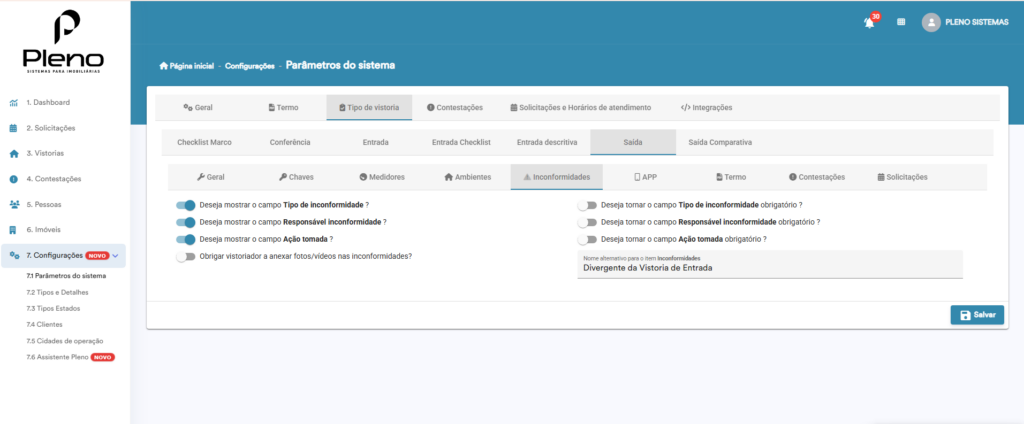
Passo a passo (plataforma web):
- Acesse Configurações.
- Entre em Parâmetros do sistema.
- Vá em Tipo de vistoria e selecione Vistoria de saída (ou o tipo que você usa).
- Abra a área de Inconformidades.
- Ative ou desative os campos:
- Tipo de inconformidade (ex.: dano, desgaste, benfeitoria etc.)
- Responsável
- Ação a ser tomada
- (Opcional) Renomeie “inconformidade” para “divergência” se esse termo fizer mais sentido no seu padrão.
- Clique em Salvar.
Depois disso, você precisa atualizar o app. Portanto, sincronize para puxar as alterações.
Como sincronizar e validar no aplicativo (sem perder tempo)
Depois de ajustar na plataforma, abra o aplicativo e faça a sincronização. Assim, o sistema baixa os parâmetros e você vê os campos conforme o padrão novo.
Em seguida:
- Crie uma vistoria de saída de teste.
- Abra um ambiente qualquer.
- Entre na área de inconformidades/divergências.
- Confira quais campos aparecem.
Dessa forma, você garante que a equipe toda verá o mesmo layout. Além disso, você evita descobrir o erro “na rua”, com o imóvel na sua frente.
Como “engessar” com inteligência: obrigatoriedade de campos e mídias
Se você tem equipe grande (ou quer reduzir falhas), você pode tornar o processo mais rígido. Assim, o vistoriador não pula etapas críticas.
Dois controles costumam resolver muita dor:
- Tornar campos obrigatórios: você exige preenchimento de tipo, responsável ou ação, conforme seu padrão.
- Obrigar anexar foto/vídeo na inconformidade: você reduz risco de alguém apontar um problema e esquecer a prova visual.
Portanto, se a sua operação sofre com “inconformidade sem foto”, esse ajuste melhora muito o resultado. Além disso, você reduz discussões internas, porque o laudo passa a sair completo por regra.
Como gerar laudo somente com inconformidades (e quando isso ajuda)
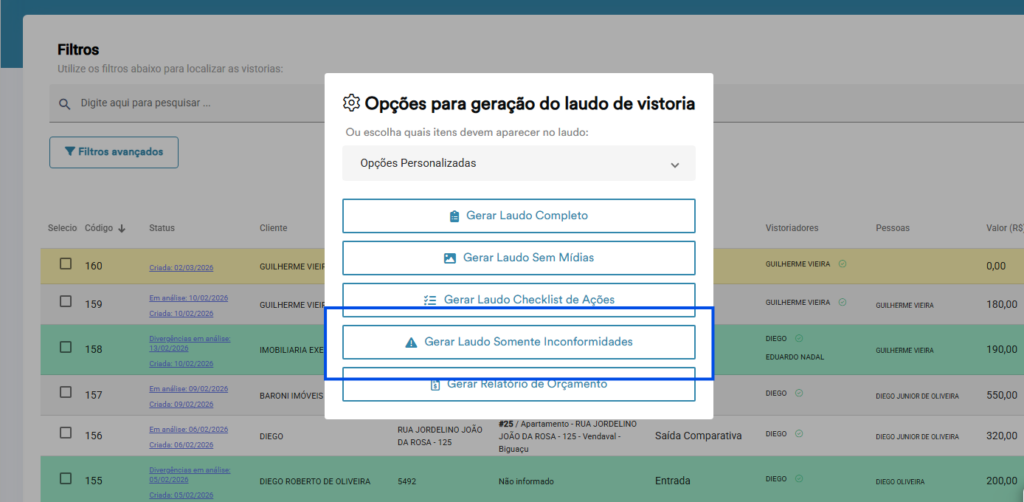
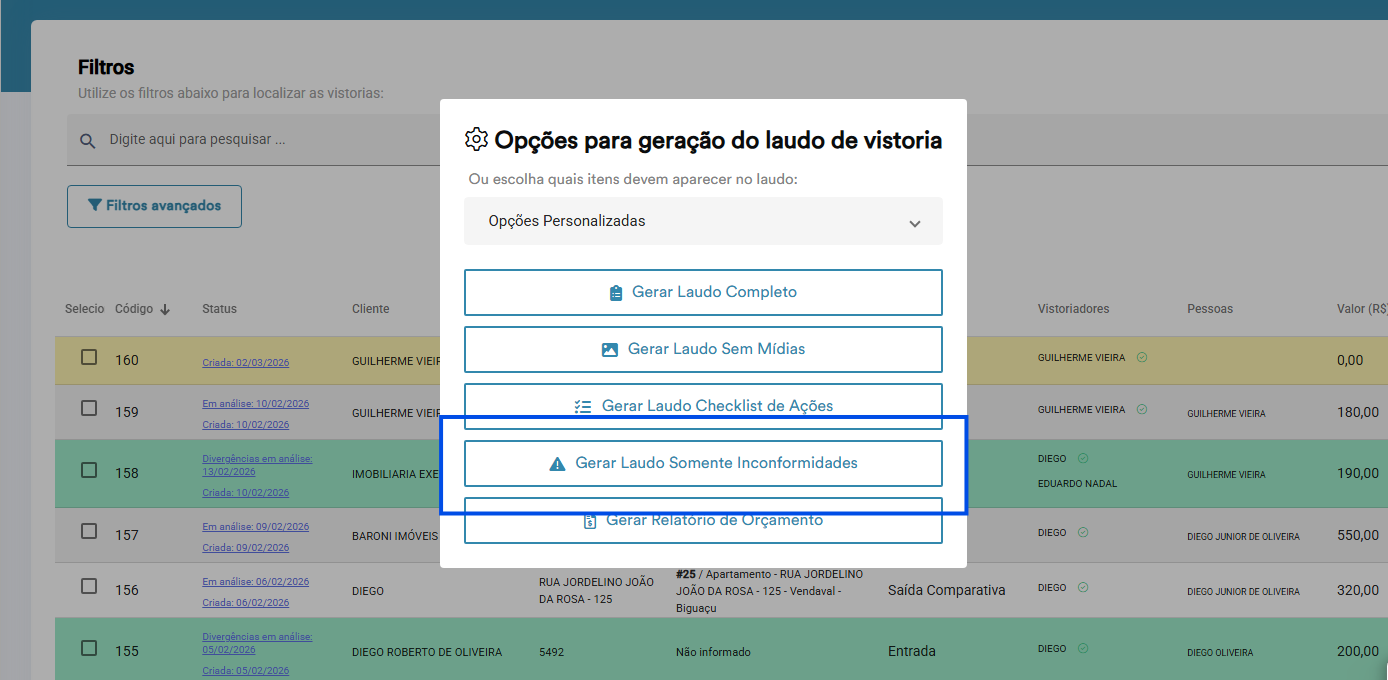
Em vistoria de saída, muitas vezes o locatário quer um “resumo do que precisa fazer”. Por isso, gerar um PDF só com inconformidades ou só com ações pode facilitar a comunicação.
Na plataforma, ao gerar PDF, você pode usar opções como:
- Laudo somente com inconformidades
- Checklist de ações
- Opções personalizadas
Assim, você entrega um documento direcionado: curto, claro e útil. Consequentemente, você reduz o “não entendi o que precisava fazer”.
Dica extra: trazer inconformidades para o topo do laudo
Se você quiser facilitar ainda mais a leitura, você pode configurar a exibição para colocar inconformidades antes de chaves e medidores. Assim, quem abre o documento já vê o que importa primeiro.
Portanto, se sua imobiliária trabalha com alto volume, essa organização costuma acelerar o fluxo de aprovação e retorno.
Conclusão
As inconformidades na vistoria de saída dependem do seu método e, principalmente, do combinado com a imobiliária. Portanto, defina se você vai só descrever, apontar divergências ou também sugerir ações e responsabilidades. Depois, configure os campos na plataforma, sincronize o aplicativo e use laudos filtrados (inconformidades/ações) para ganhar clareza. Por fim, quando você padroniza com obrigatoriedade e prova visual, você evita falhas e protege seu trabalho.
Links úteis:
- Conheça o App Pleno Vistorias e aumente sua produtividade, clicando aqui.
- Tenha autonômia no seu processo de vistorias de imóveis, clicando aqui.
- Aprenda mais sobre vistorias de imóveis em nosso canal no Youtube, clicando aqui.