A personalização do laudo no Pleno Vistorias resolve uma dor muito comum para quem atende mais de um cliente: cada imobiliária (ou cada operação) costuma pedir um “jeito” diferente de laudo. Por isso, neste post, você vai aprender como ajustar a estética do PDF (logo, cores e cabeçalho), como editar textos padrão (introdução e observações finais) e como definir regras como prazo de contestação.
Além disso, você vai ver um ponto estratégico: você não precisa padronizar tudo no “geral” da sua empresa. Em vez disso, você pode criar um padrão por cliente. Assim, você atende várias imobiliárias sem ficar remendando laudo manualmente.
Por que a personalização do laudo no Pleno Vistorias faz diferença para empresas e vistoriadores
Quando você trabalha para uma única imobiliária, você geralmente segue um padrão só. No entanto, quando você atende várias, cada uma pode pedir:
- logotipo próprio no cabeçalho,
- cores alinhadas à identidade visual,
- introdução com texto do jurídico,
- observações finais com regras específicas,
- prazo de contestação diferente.
Se você tenta resolver isso “na raça”, você perde tempo e aumenta o risco de erro. Por outro lado, quando você ajusta o sistema, você ganha consistência e velocidade. Consequentemente, seu laudo fica mais profissional e seu suporte vira mais leve.
Primeiro ajuste: dados da sua empresa (logo, nome, site e contatos)
Antes de mexer nas cores do PDF, comece pela ficha da sua empresa. Assim, você garante que o cabeçalho mostre as informações corretas.
Caminho (plataforma web):
- Acesse Configurações.
- Entre em Empresa.
- Preencha e revise:
- Logo
- Nome da empresa
- Razão social
- Site
- Telefone
- CRECI (se fizer sentido para sua operação)
- Endereço (se você quiser exibir)
Dica prática: quando você preenche o site, o PDF pode exibir um link clicável. Assim, quem recebe o laudo consegue acessar seu site com um clique.
Ajuste visual do PDF: cores do cabeçalho, rodapé e textos (sem complicação)
Depois dos dados da empresa, vá para a personalização visual do termo/laudo. Aqui você muda a “cara” do PDF.
Caminho (plataforma web):
- Vá em Configurações.
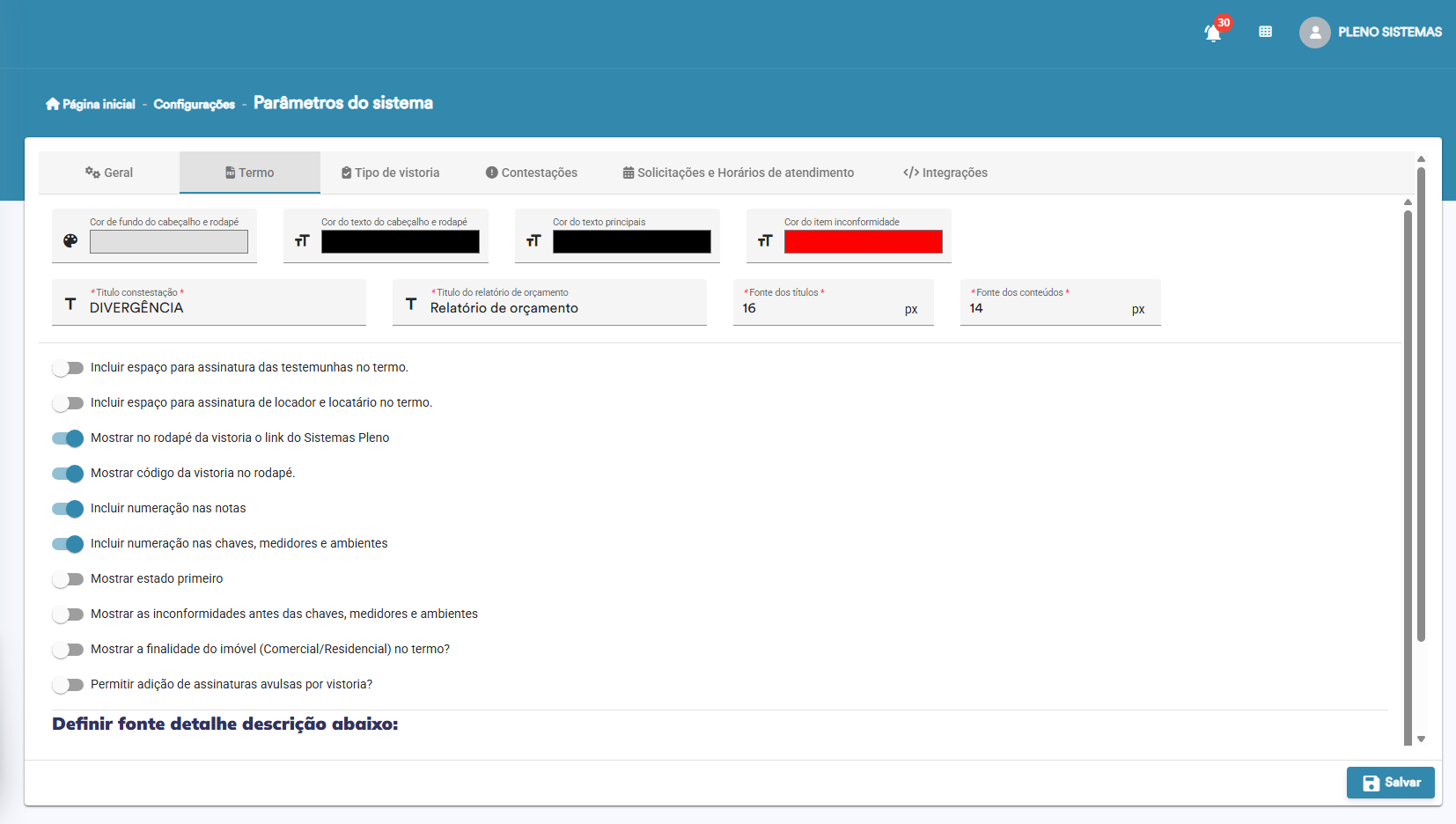
- Abra Parâmetros do sistema.
- Entre em Termo.
A partir daí, você ajusta itens como:
- Cor de fundo do cabeçalho e rodapé
- Cor do texto do cabeçalho e rodapé
- Cor dos textos principais
- Cor de destaque (ex.: inconformidades)
Truque rápido: usar a cor exata do seu logotipo
Se você não encontra o tom certo, use o seletor de cor (a “canetinha”) e clique direto na sua logo. Assim, você copia o amarelo/azul/vermelho exato da sua identidade visual e evita um PDF “fora do padrão”.
Depois, salve e atualize o termo para visualizar as mudanças. Desse modo, você confirma o resultado na hora.
Textos do laudo: como editar a introdução e as observações finais
Muitas contas já vêm com um texto padrão. No entanto, você pode (e deve) ajustar conforme seu processo.
Caminho (por tipo de vistoria):
- Em Parâmetros do sistema, abra Tipo de vistoria.
- Selecione o tipo (ex.: Itens + Observações).
- Clique em Termo.
- Edite:
- Introdução (texto inicial do laudo)
- Observações finais (texto de encerramento)
Assim, você padroniza a linguagem e reduz discussões com o cliente. Além disso, você adapta o texto para exigências do jurídico quando necessário.
Personalização por cliente: quando vale a pena e como ativar
Se você atende várias imobiliárias, a personalização por cliente vira o “pulo do gato”. Assim, você entrega um laudo com cara de “feito para aquela marca”, sem refazer configurações no geral.
Passo 1: ativar estrutura de clientes
Primeiro, confira se você usa estrutura de clientes no sistema. Sem isso, você não consegue separar padrões por imobiliária.
Caminho (visão geral):
- Vá em Configurações.
- Ative o uso de Clientes (estrutura de clientes).
- Salve.
Passo 2: cadastrar/editar clientes e ajustar termo/laudo por cliente
Depois, abra a lista de clientes, selecione uma imobiliária e configure:
- cores do cabeçalho/rodapé e textos,
- cor de inconformidades,
- cabeçalho personalizado (banner),
- texto de introdução específico,
- texto final específico.
Assim, a imobiliária X pode receber um laudo com apenas a sua marca, enquanto a imobiliária Y recebe um laudo com sua marca + banner com o nome dela, por exemplo.
Cabeçalho em banner: regra de tamanho
Quando você ativa “cabeçalho personalizado”, o sistema pede uma imagem tipo banner. Normalmente, você trabalha com algo como 1200 x 100 e limite de tamanho (ex.: até 2 MB). Portanto, já peça ao designer um arquivo nesse padrão para evitar retrabalho.
Contestação no laudo: como definir prazo geral e prazo por cliente
Além do visual, você pode personalizar regras. O prazo de contestação é um exemplo clássico.
Você pode:
- definir um prazo geral (padrão da sua empresa),
- ou definir um prazo específico por cliente.
Isso ajuda muito quando uma imobiliária trabalha com 1010 dias, mas outra exige 3030 dias. Assim, o QR code e as regras do laudo ficam coerentes com o combinado.
Caminho (prazo geral):
- Configurações → Contestação → Limite de dias
Caminho (prazo por cliente):
- Clientes → Termo e laudo → Dias específicos de contestação
Dessa forma, você evita a situação chata de emitir laudo com prazo errado.
Fotos no PDF: separar por item ou agrupar em uma seção (como escolher)
O Pleno também deixa você decidir como o PDF mostra as mídias.
Você pode:
- separar mídias por item (porta com foto da porta, fechadura com foto da fechadura etc.),
- ou agrupar mídias em uma seção de fotos por ambiente/relatório.
Se você quer leitura mais técnica e organizada, separar por item costuma ajudar. Por outro lado, se você quer um PDF mais “limpo”, agrupar pode funcionar melhor.
Portanto, escolha com base em quem lê o laudo:
- imobiliária operacional e técnica → tende a preferir por item;
- cliente final que quer visão geral → pode preferir agrupado.
Renomear seções do laudo e nomes do app (títulos mais claros para seu cliente)
Você pode renomear títulos do PDF e até nomes de seções no aplicativo. Assim, você adapta a linguagem ao seu público.
Exemplos práticos:
- trocar “Introdução” por “Informações iniciais”;
- trocar “Observações” por “Informações finais”;
- trocar “Ambientes” por “Cômodos”;
- trocar “Medidores” por “Leituras de consumo”.
Quando você faz isso, você melhora a experiência de leitura e reduz dúvidas. Além disso, você cria consistência com o vocabulário interno da imobiliária.
Outras opções úteis: mapa, endereço detalhado, assinaturas e numeração de notas
Para fechar, revise opções extras que podem elevar o seu laudo:
- Mostrar mapa e localização do imóvel
- Mostrar endereço detalhado
- Incluir espaço para assinatura de testemunhas (quando você não usa assinatura digital)
- Mostrar código da vistoria no rodapé
- Incluir numeração nas notas (ótimo para quem usa várias notas por ambiente)
Além disso, se você trabalha com vistoria em checklist, o sistema pode montar a descrição de duas formas:
- manter o formato “checklist”,
- ou gerar uma descrição corrida mais fluida.
Assim, você escolhe o formato que deixa o documento mais claro para o seu cliente.
Conclusão
A personalização do laudo no Pleno Vistorias vai muito além de “mudar cor”: ela permite alinhar marca, texto e regras com cada cliente. Portanto, comece pelos dados da empresa, ajuste cores e tipografia no termo e, em seguida, use a estrutura de clientes para criar padrões por imobiliária. Por fim, defina prazos de contestação, formato de fotos no PDF e nomes de seções para entregar um laudo consistente, bonito e fácil de entender.
Links úteis
- Para personalizar 100% o seu laudo de vistorias de imóveis, clique aqui.
- Para aprender mais sobre vistorias de imóveis, veja nosso canal no Youtube, https://www.youtube.com/@plenotec
- Veja como organizar fotos e vídeos no seu laudo de vistorias de imóveis no App Pleno Vistorias, clicando aqui.