

Organizar o agendamento de vistorias no Pleno Vistorias parece simples. No entanto, quando você cresce (ou quando a imobiliária tem vários setores solicitando), o agendamento pode virar um gargalo. Consequentemente, você enfrenta horário duplicado, vistoriador mal distribuído, falta de previsibilidade e, além disso, mais trabalho no WhatsApp e no telefone.
Por isso, neste post você vai entender, passo a passo, as duas formas de solicitar vistorias no Pleno Vistorias — pelo Assistente Pleno e pela solicitação interna. Além disso, você vai ver como vincular um ou mais vistoriadores, como configurar cidades de operação e como definir regras para criação, alteração e cancelamento de solicitações. Dessa forma, você ganha controle, reduz conflitos de agenda e melhora a experiência do cliente.
Duas formas de agendamento de vistorias no Pleno Vistorias
De modo geral, existem dois caminhos para criar uma solicitação. Em outras palavras, você escolhe o fluxo que melhor se encaixa na sua operação.
- Assistente Pleno (link de solicitação): primeiramente, ideal quando seus clientes solicitam pelo chat e você quer integrar com o financeiro.
- Solicitação interna (pela plataforma): por outro lado, ideal quando sua equipe (ou a equipe da imobiliária) faz login e agenda diretamente.
A seguir, vamos detalhar cada opção para que você entenda as diferenças e vantagens de cada método.
Agendamento via Assistente Pleno (link para seus clientes)
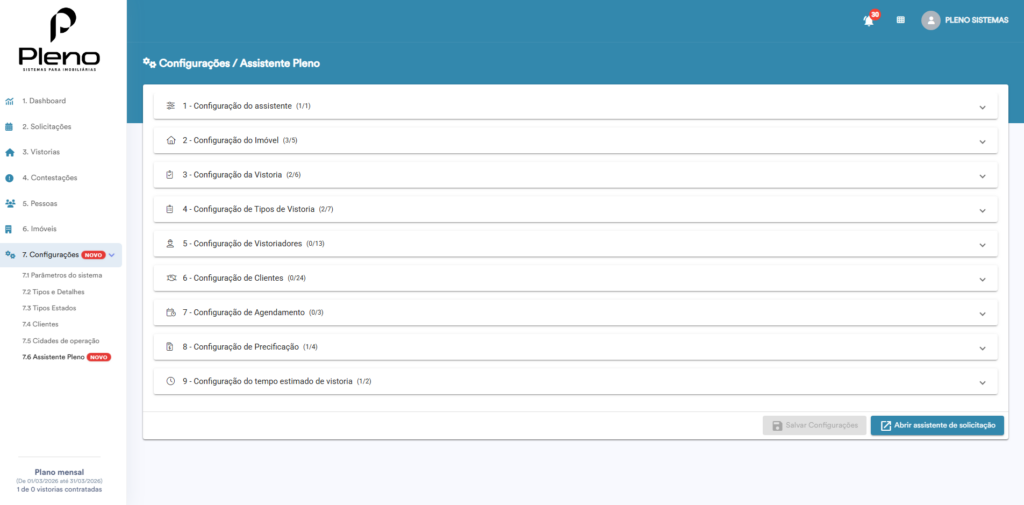
Quando você usa o Assistente Pleno, você compartilha um link de solicitação. Dessa forma, o próprio cliente informa os dados do imóvel e confirma o pedido. Como resultado, você reduz idas e voltas e agiliza o processo.
Onde pegar o link do Assistente Pleno
Primeiro, na plataforma, siga este caminho:
Configurações → Assistente Pleno → Abrir assistente de solicitação
Então, copie o link exibido e envie para quem vai agendar (imobiliária, setor comercial, administrativo ou parceiros). Assim, você cria um canal único e padronizado de solicitação
O que o cliente preenche no agendamento
No formulário, o solicitante normalmente informa:
- Primeiro, tipo de vistoria (por exemplo, entrada ou saída)
- Em seguida, CEP e endereço (complemento, número, etc.)
- Depois, tipo de imóvel e área (quando usado para cálculo)
- Também, se é mobiliado/semimobiliado
- Além disso, onde estão as chaves
- Por fim, observações adicionais
Além disso, caso o usuário não esteja logado, o sistema pode solicitar CPF/CNPJ para identificar o cliente. Ou seja, para imobiliárias, entra o CNPJ cadastrado; enquanto para um novo cliente, é feito o cadastro.
Depois que a solicitação entra: vincular o vistoriador
Após a solicitação aparecer na lista, você faz a atribuição:
- Primeiro, abra a solicitação
- Em seguida, clique em vincular vistoriador
- Depois, selecione o profissional e salve
Logo após, o vistoriador recebe uma notificação (por exemplo, no WhatsApp) informando que foi designado. Com isso, ele também passa a ver a vistoria na agenda do aplicativo
Solicitação interna: agendamento feito por usuários logados na plataforma
Por outro lado, a solicitação interna é o caminho recomendado quando você quer que usuários com acesso (seu time ou a equipe da imobiliária) agendem dentro do painel. Assim, a operação fica mais organizada, porque todos trabalham no mesmo fluxo.
Como criar a solicitação interna
Para começar, o caminho padrão é:
Clique em “+” → Solicitar vistorias
Depois disso, você preenche:
- Primeiro, cliente (quando aplicável, já vem selecionado)
- Em seguida, tipo de vistoria
- Então, identificação/código interno
- Posteriormente, imóvel (CEP, número e dados complementares)
- Além disso, metragem/área (se sua operação usa estimativa por tamanho)
- Por fim, valor e tempo estimado (quando o perfil tiver permissão)
Consequentemente, o sistema centraliza as informações e evita que o vistoriador comece “do zero” no app sem dados essenciais.
Usar “modelo de vistoria” para ganhar velocidade e padronização
Se já existe uma vistoria anterior do mesmo imóvel (entrada anterior, por exemplo), você pode selecionar um modelo de vistoria. Dessa maneira, o vistoriador inicia uma nova vistoria já com a estrutura pronta, economizando tempo e mantendo consistência.
Anexos para comparação (muito útil em vistoria de saída)
Se o agendamento for de saída, você pode anexar:
- PDF da vistoria de entrada
- fotos, documentos e arquivos de suporte
- orientações internas
Assim, o vistoriador acessa os arquivos no aplicativo e faz a comparação com mais segurança, sem depender de envio paralelo.
Pessoas envolvidas: locatário, proprietário, fiador e assinaturas
Você pode cadastrar pessoas e definir:
- Se vão acompanhar a vistoria
- Se são intervenientes (parte envolvida)
- Se vão assinar a vistoria
Portanto, você reduz retrabalho depois, porque as notificações e o fluxo de assinatura ficam mais alinhados desde o início.
Escolha do vistoriador (e controle de permissões)
Dependendo do seu cenário:
- Em algumas operações, a equipe que agenda não escolhe vistoriador
- Em outras, a própria imobiliária escolhe o profissional
Ainda assim, você pode ajustar permissões para evitar que usuários sem responsabilidade operacional escolham vistoriadores. Ou seja, você mantém governança.
Controle de capacidade: cidades de operação e horários disponíveis
Um dos maiores ganhos do sistema é impedir “overbooking”. Em outras palavras, o cliente ou o time interno só consegue agendar dentro da capacidade real.
Cadastrar cidade de operação (e limitar por cliente, se quiser)
Você cadastra uma cidade de operação e define se a agenda será:
- Geral (disponível para todos os clientes)
- Exclusiva por cliente (agenda separada para um cliente específico)
Assim, empresas de vistorias conseguem criar agendas dedicadas para grandes imobiliárias, por exemplo, sem misturar com outros atendimentos.
Definir horários por tipo (ou deixar livre por capacidade total)
Você pode configurar horários por tipo de vistoria:
- Entrada (com capacidade 22, dias úteis)
- Saída (outro conjunto de horários e capacidade)
Por outro lado, se sua operação prefere flexibilidade, você pode deixar o horário sem tipo, permitindo que o cliente agende qualquer tipo dentro da capacidade total daquele horário. Dessa forma, você evita se complicar quando a demanda varia.
Exemplo prático de bloqueio de sobreposição
Se você define capacidade 2 vistorias às 09:00, o terceiro agendamento no mesmo horário não aparece como disponível. Logo, o sistema protege sua agenda automaticamente.
Regras de criação, alteração e cancelamento (prazo em horas úteis)
Para evitar cancelamentos em cima da hora e remarcações que geram prejuízo, vale configurar prazos. Assim, o cliente entende as regras e você ganha previsibilidade.
Onde configurar prazos e notificações
Caminho:
Parâmetros do sistema → Solicitações e horários de atendimento
Aqui você define:
- E-mail e WhatsApp que recebem notificações
- Horário/dias de atendimento
- Prazo para criar, alterar e cancelar solicitações (em horas úteis)
Dessa maneira, se você configurar 44 horas úteis para criar, o cliente não consegue marcar “para hoje” em cima da hora. Além disso, você pode informar condições (por exemplo, taxa para alteração fora do prazo) nas orientações internas da empresa.
O que muda para o vistoriador: agenda no app e uso offline
Depois que a vistoria é agendada e atribuída, o vistoriador encontra tudo em vistorias iniciadas/agenda no aplicativo. Portanto, o processo fica mais padronizado do que “iniciar vistoria manualmente” (o que aumenta risco de cadastro errado).
Dica essencial para vistoria offline
Se o vistoriador pretende trabalhar offline, ele deve carregar as vistorias na agenda antes de sair da área com internet. Depois disso, ele consegue seguir o trabalho normalmente e sincronizar quando voltar ao sinal.
Links úteis:
Conheça o Pleno Vistorias para ter acesso à essa tecnologia, clicando aqui.
Entenda tudo sobre as fotos do no App Pleno Vistorias, clicando aqui.
Conheça nosso canal no Youtube, clicando aqui.