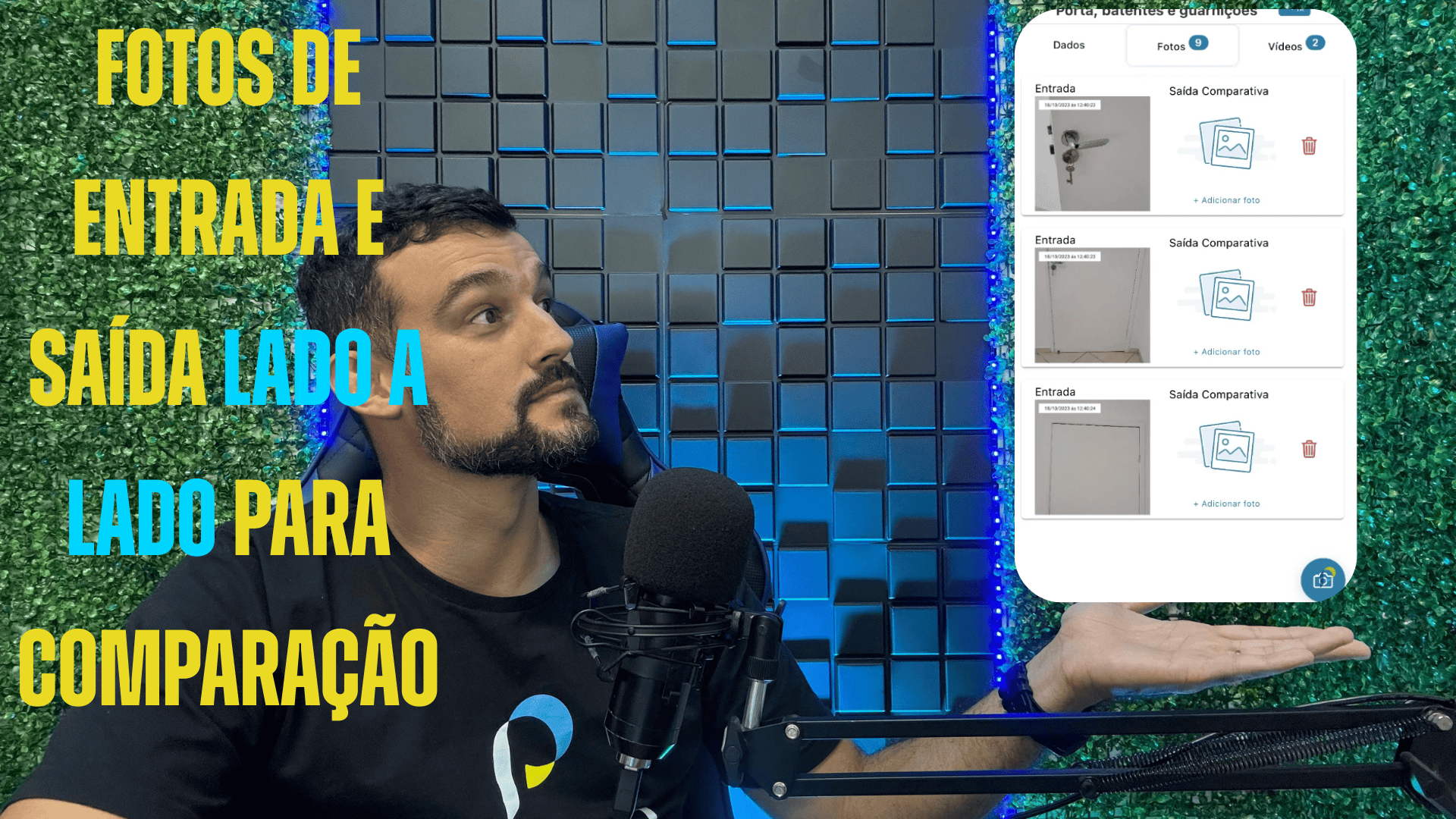

A vistoria por item no Pleno gera dúvidas porque muita gente compara dois estilos de trabalho: registrar tudo em um único bloco de texto (por ambiente) ou registrar separado por item (porta, fechadura, piso etc.). Neste post, você vai entender a diferença na prática, vai aprender a criar ambientes e itens modelo na plataforma e vai ver como operar isso no aplicativo com agilidade.
Importante: não existe “jeito certo” universal. No entanto, para quem busca organização, facilidade de leitura e um laudo mais limpo, a vistoria por item costuma funcionar melhor. Além disso, ela melhora o vínculo entre texto e mídia, o que ajuda bastante quando você precisa revisar, comparar ou contestar.
Vistoria por item no Pleno x vistoria em bloco: qual muda mais o seu resultado
Quando você faz a vistoria por item, você organiza o ambiente em partes pequenas. Assim, cada item ganha:
- uma descrição própria,
- suas mídias (fotos e vídeos),
- e um fluxo de navegação mais rápido.
Por outro lado, quando você faz a vistoria em bloco, você escreve tudo dentro de uma nota do ambiente. Assim, você até ganha velocidade em alguns cenários. No entanto, você perde vínculo direto entre cada foto e cada item, e isso pode atrapalhar etapas como contestação e revisão.
Ou seja, a diferença não aparece só no “jeito de digitar”. Ela aparece no laudo final e, principalmente, na forma como você consulta e prova cada ponto depois.
Como criar ambientes e itens modelo na plataforma (passo a passo)
Para trabalhar bem com a vistoria por item no Pleno, você precisa de ambientes e itens bem montados. O Pleno já traz uma base pronta, mas você pode criar e ajustar conforme seu padrão.
Caminho (plataforma web):
- Acesse Configurações.
- Entre em Tipos e detalhes (ou “Tipos de vistoria”, conforme seu menu).
- Escolha um tipo de vistoria que você usa (ex.: “Itens e observações”).
- Abra a seção Ambientes.
[h3] Duplicar ou criar um tipo de vistoria
Se você quiser um novo padrão (por exemplo, um padrão só para um cliente), faça assim:
- Duplique um tipo de vistoria existente;
- Renomeie;
- Depois ajuste os ambientes e itens.
Assim, você testa sem mexer no seu modelo principal.
Criar um ambiente do zero e adicionar itens padrão
Dentro de Ambientes, você pode criar um ambiente novo e adicionar itens como:
- Porta
- Fechadura
- Piso
- Interruptores
- Janelas
Depois, marque o que será item padrão. Assim, o app já traz esses itens “na cara” quando você adiciona o ambiente. Em seguida, deixe itens menos comuns como não padrão. Desse modo, o vistoriador adiciona só quando precisar.
Dica prática: ajuste também a ordem dos itens. Assim, você segue a sequência natural do ambiente e reduz esquecimento.
Como aplicar a vistoria por item no aplicativo (com e sem notas múltiplas)
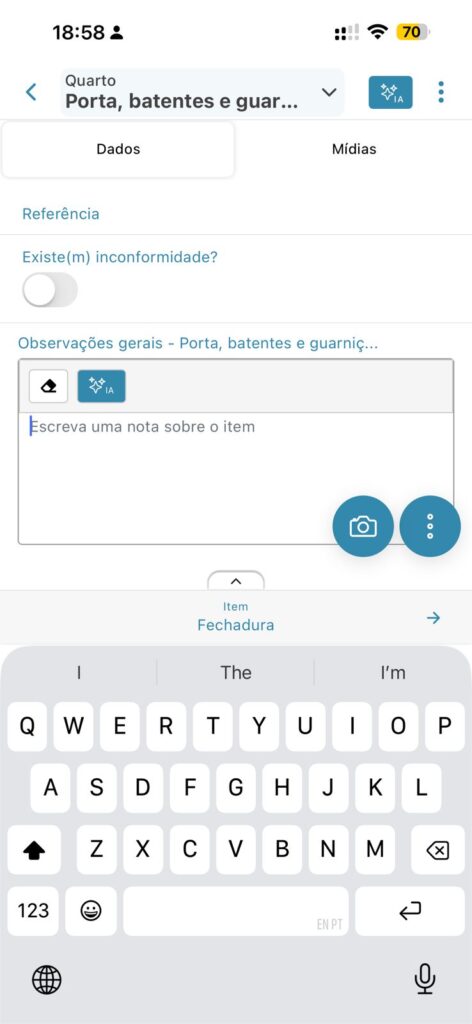
Depois de montar o modelo, você usa o app para executar rápido.
Fluxo (app):
- Toque em + para criar uma vistoria.
- Selecione o tipo de vistoria.
- Entre em Ambientes e adicione o ambiente (ex.: Sala).
- Abra um item (ex.: Porta) e descreva.
Aqui entram dois estilos que você pode escolher:
Opção A: notas múltiplas por item (bom para detalhar)
Com múltiplas notas, você cria mais de uma anotação no mesmo item. Assim, você separa:
- descrição principal,
- acessórios (ex.: olho mágico),
- defeitos específicos (ex.: porta arrastando),
- observações complementares.
Esse formato ajuda quando você quer detalhar sem criar um texto gigantesco. Além disso, ele deixa a leitura mais organizada.
Opção B: nota única por item (bom para velocidade)
Com nota única, você escreve tudo naquele item e passa para o próximo. Assim, você ganha fluidez e mantém a organização por item.
Se você usa ditado por voz, esse método fica muito rápido: você dita a porta, passa para a fechadura, depois para o piso, e assim por diante.
Como ativar ou desativar múltiplas notas (configuração rápida)
Você controla isso na plataforma, por tipo de vistoria.
Caminho (plataforma web):
- Vá em Parâmetros do sistema.
- Abra Tipos de vistoria e selecione o tipo.
- Entre em Aplicativo.
- Marque ou desmarque Permitir múltiplas notas.
- Salve.
Depois, sincronize o app. Assim, o aplicativo puxa o novo comportamento.
Fotos e vídeos por item: o ganho real da vistoria por item no Pleno
O maior benefício aparece quando você captura mídias.
Quando você trabalha por item, você consegue:
- abrir Mídias no item,
- tirar fotos e gravar vídeo,
- e navegar entre itens enquanto fotografa.
Assim, você evita o “bolo” de fotos jogadas no ambiente. Além disso, você facilita a revisão do laudo, porque cada mídia fica no lugar certo.
Na prática, você executa assim:
- Abra Mídias no item.
- Fotografe a porta.
- Troque para o item fechadura e fotografe.
- Troque para o piso e fotografe.
- Grave vídeo quando fizer sentido.
Dessa forma, você cria um laudo mais fácil de ler e mais fácil de defender.
Alternativa: vistoria em bloco (quando usar e o que você perde)
Você pode fazer vistoria em bloco quando:
- o imóvel tem poucos itens,
- a imobiliária pede um texto corrido,
- você quer uma descrição rápida e resumida.
Nesse modelo, você entra no ambiente e escreve tudo em uma nota (com tópicos ou texto corrido). Contudo, as fotos tendem a ficar associadas ao ambiente, não a itens. Por isso, você perde:
- contestação mais “cirúrgica” por item,
- comparação mais clara em saída comparativa,
- navegação rápida por partes do ambiente.
Portanto, use em bloco como exceção, não como regra, se você quer padronização forte.
Como configurar o laudo para mostrar mídias separadas por item (ou não)
Mesmo quando você faz vistoria por item, você escolhe como o PDF vai exibir as fotos.
Caminho (plataforma web):
- Abra Parâmetros do sistema.
- Vá em Tipos de vistoria e selecione o tipo.
- Entre em Termo.
- Ative ou desative Mostrar mídias separadas por item.
- Salve.
Se você ativa, o laudo mostra “Porta” e, logo abaixo, as fotos da porta. Assim, o leitor entende rápido. Se você desativa, o laudo pode agrupar as fotos e apenas identificar por legenda. Desse modo, o PDF fica mais curto, mas perde um pouco de clareza.
Conclusão
A vistoria por item no Pleno melhora sua organização, facilita a captura de fotos e deixa o laudo mais claro para a imobiliária e para o locatário. Portanto, crie ambientes e itens modelo na plataforma, escolha entre nota única ou múltiplas notas e configure a exibição de mídias no PDF. Por fim, mantenha um padrão e só abra exceções quando o cliente pedir. Assim, você ganha eficiência sem sacrificar qualidade.
Links úteis
- Para fazer vistorias de imóveis mais rápidas e eficientes, somente com o App Pleno Vistorias. Clique aqui.
- Aprenda mais sobre vistorias de imóveis em nosso canal no Youtube, @plenotec.
- Ganhe tempo nas vistorias de imóveis. Saiba como aqui.